По данным Forbes, в начале 2025 года ФБР получило ордер, требующий от Microsoft предоставить ключи восстановления BitLocker для нескольких ноутбуков. ФБР полагало, что эти ноутбуки содержат доказательства, связанные с мошеннической деятельностью в программе пособий по безработице в связи с COVID-19 в Гуаме, и Microsoft выполнило этот запрос.
Купил акции по совету друга? А друг уже продал. Здесь мы учимся думать своей головой и читать отчётность, а не слушать советы.
Прочитать отчет 10-KBitLocker — это функция шифрования всего диска, встроенная в Windows, которая существует уже почти 20 лет. Изначально она была доступна только пользователям версии Pro, которым нужно было включать ее самостоятельно. Однако, начиная с Windows 8, Microsoft начала автоматически шифровать диски на всех компьютерах Windows 11 Home и Pro, когда пользователи входили в систему с учетной записью Microsoft. Когда BitLocker используется таким образом, он также безопасно сохраняет ключ восстановления на серверах Microsoft. Это позволяет вам восстановить доступ к своим данным, если что-то пойдет не так с вашим компьютером или если вы измените оборудование, такое как CPU. Однако это также потенциально позволяет Microsoft разблокировать ваш диск.
По словам представителя Microsoft, компания получает примерно 20 запросов в год от государственных учреждений на получение ключей восстановления BitLocker. Эти запросы часто оказываются безуспешными, поскольку пользователи не сохранили свои ключи в Microsoft. Microsoft, как и многие другие технологические компании, обычно отклоняет запросы на создание универсальных бэкдоров для правоохранительных органов. Некоторые компании, такие как Apple, утверждают, что они защищают ключи шифрования дополнительным уровнем шифрования, что означает, что даже они не могут получить доступ к ключам.
Тем не менее, хранение ключей восстановления вашего устройства в облачном сервисе другой компании несёт в себе риски для конфиденциальности и безопасности, особенно сейчас, когда правительство США всё больше внимания уделяет преследованию журналистов и тех, кто выступал против предыдущей администрации.
Я изучал возможность шифрования жесткого диска моего компьютера Windows, но меня не устраивало, что Microsoft будет хранить мой ключ восстановления. Оказывается, есть способы обойти это! Я описал, что вам нужно сделать и какие шаги предпринять, чтобы сохранить этот ключ в безопасности.
Вам потребуется Windows 11 Pro для этого.
Просто к сведению, одно из главных отличий между домашней и профессиональной версиями Windows заключается в том, что Pro позволяет шифровать ваш жесткий диск.
Как Windows Home, так и Pro версии могут шифровать ваш диск, но Pro предоставляет вам больше контроля. Windows Home шифрует только когда вы вошли в систему с учетной записью Microsoft, и автоматически сохраняет ваш ключ шифрования с Microsoft.
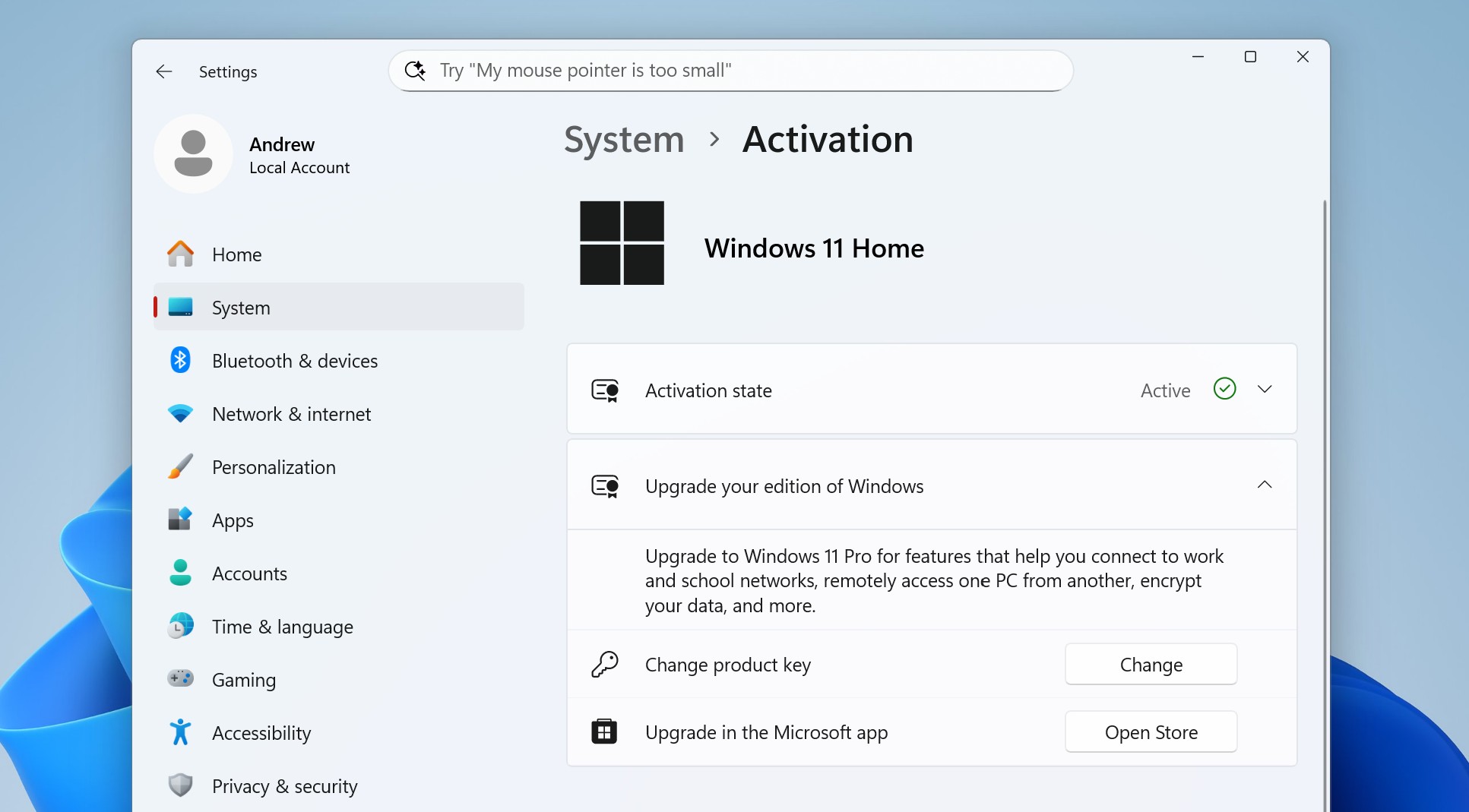
Если вы хотите получить все функции BitLocker и сохранить свой ключ восстановления, вам потребуется обновиться до Windows 11 Pro. Microsoft позволяет обновиться через Microsoft Store за 99 долларов. В качестве альтернативы, вы можете использовать свой собственный продукт-ключ. В настоящее время StackCommerce (ассоциированный с Macworld) предлагает ключ Windows 11 Pro за 10 долларов, утверждая, что является официальным партнером Microsoft, но имейте в виду, что покупка у сторонних продавцов ключей может быть непредсказуемой.
После того, как у вас появится действующий ключ продукта, вы можете обновиться до Windows 11 Pro, перейдя в Settings > System > Activation. Нажмите upgrade your edition of Windows, затем change product key и введите свой ключ Windows 11 Pro (или свой существующий ключ Windows 10 Pro). Хорошая новость заключается в том, что этот процесс прост – он требует только перезагрузки системы, и вам не нужно будет переустанавливать Windows или терять какие-либо приложения или данные.
После успешного обновления ПК до Windows 11 Pro вы должны иметь возможность переустановить и активировать её на том же компьютере, когда это необходимо, без необходимости повторного ввода ключа продукта. Тем не менее, все же хорошая идея хранить свой ключ продукта в безопасном месте на случай, если он потребуется для переустановки или если вам придется повторно активировать Windows после изменения оборудования.
Шифрование (или повторное шифрование) вашего ПК
Как только вы настроите Windows 11 Pro, пришло время зашифровать или перешифровать ваш диск.
Если вы используете учётную запись Microsoft, ваш диск, вероятно, уже зашифрован, а ключ шифрования безопасно хранится на серверах Microsoft. Запуск этого процесса в этом случае полностью расшифрует, а затем повторно зашифрует ваш диск, что может занять от одного до двух часов в зависимости от скорости вашего компьютера и объёма данных, которые у вас есть.
Вот руководство о том, как проверить, зашифрованы ли ваши данные в данный момент, и что делать, если вы уже сохранили свой ключ шифрования с Microsoft.
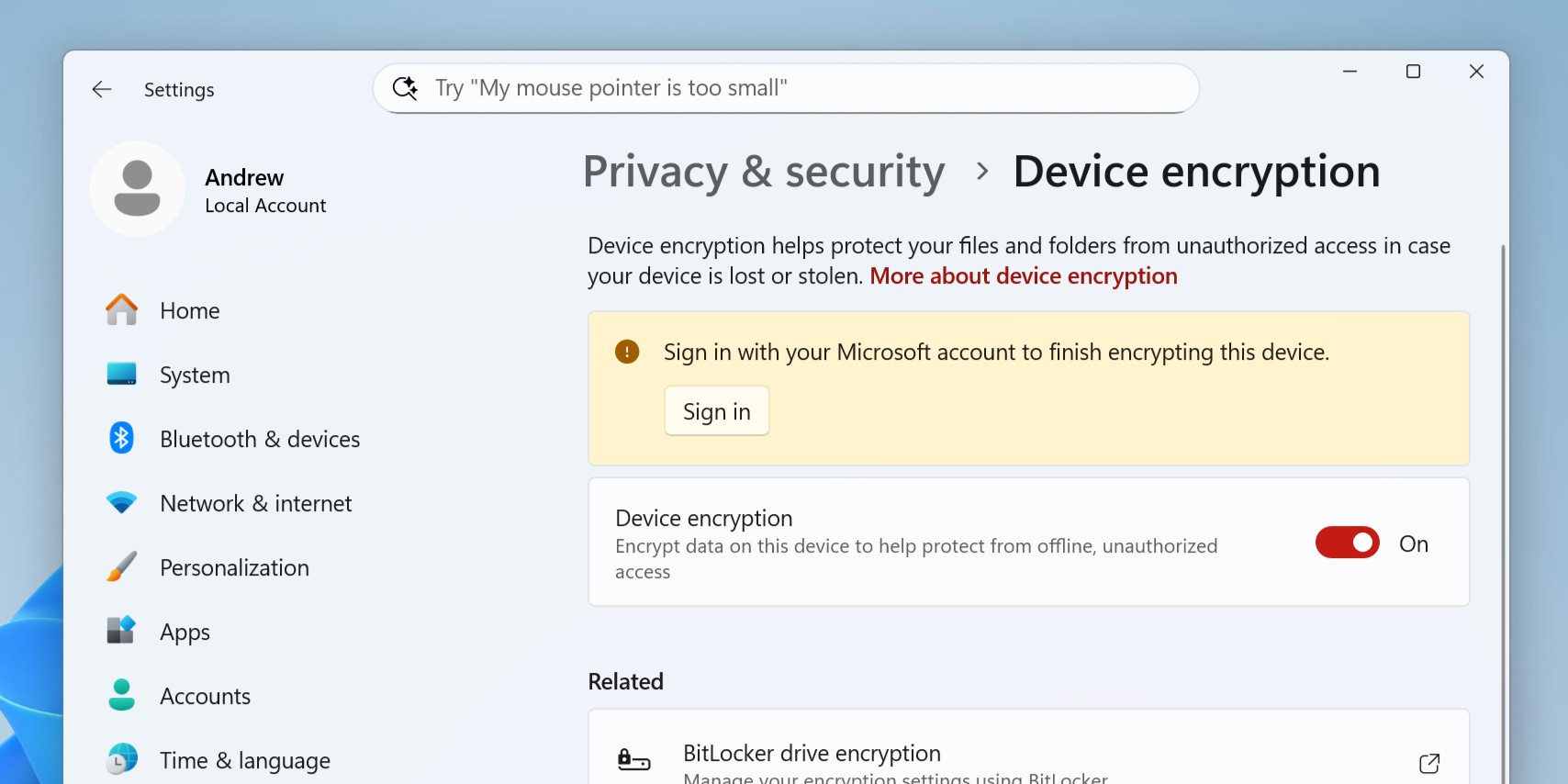
- Откройте приложение Параметры, нажмите Конфиденциальность и безопасность и нажмите Шифрование устройства.
- Если вы видите уведомление о том, что вам необходимо войти в свою учетную запись Microsoft, чтобы «завершить шифрование этого устройства», значит, вы еще не сохранили свой ключ восстановления в Microsoft и можете перейти к шагу 4.
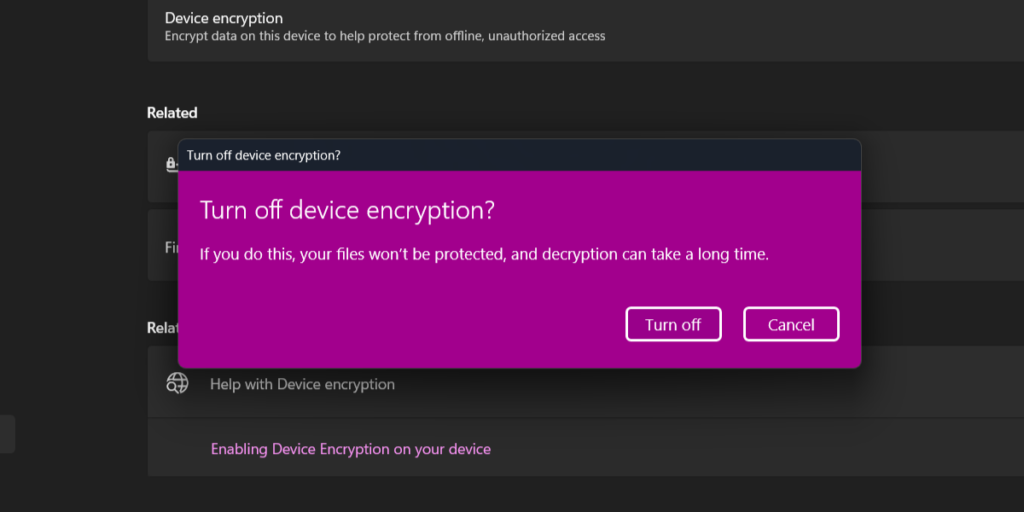
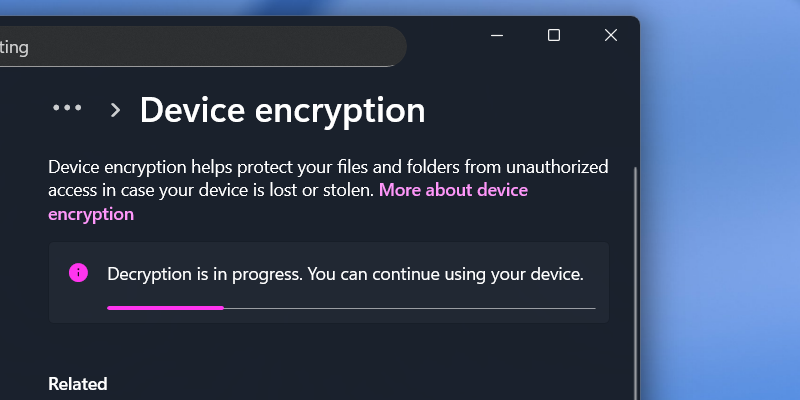
- Если ваше устройство уже зашифровано, первое, что вам нужно сделать, — это переключить переключатель шифрования этого устройства в положение выключено. Вам нужно будет пройти через экран подтверждения, а затем дождаться расшифровки диска. Как сообщает Windows, это может занять некоторое время.
- После того, как диск будет расшифрован, нажмите кнопку шифрование диска BitLocker под заголовком related. Тот факт, что эта настройка по-прежнему открывает панель управления в стиле Windows Vista, а не открывает новый раздел приложения «Параметры», говорит о том, как редко Microsoft ожидает, что эта настройка будет использоваться.
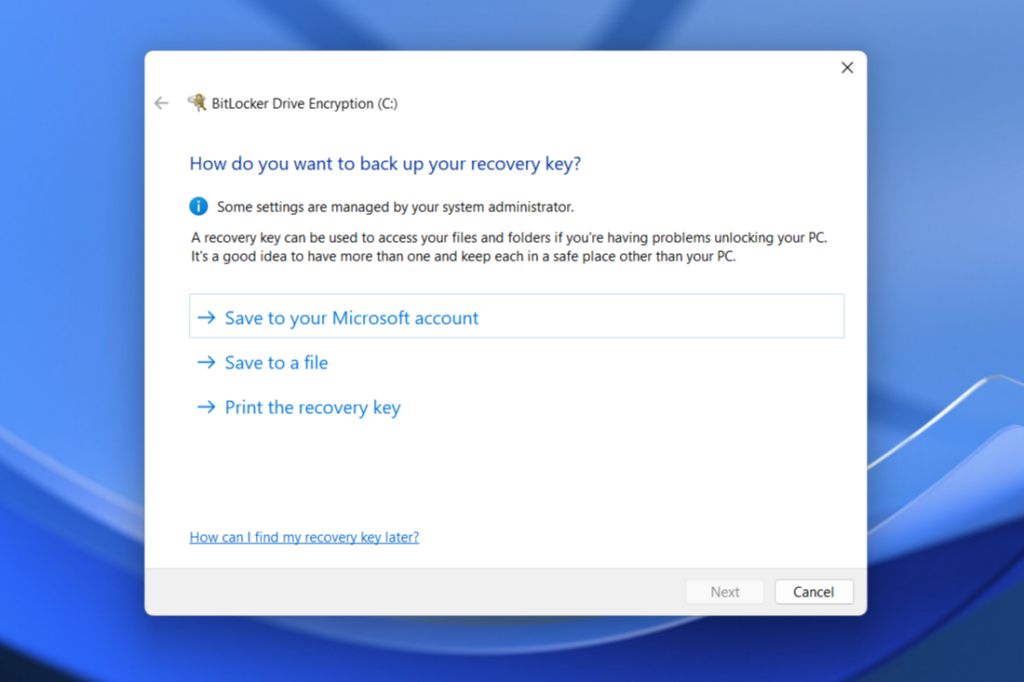
- Нажмите на ссылку Включить BitLocker рядом с диском C: и любым другим внутренним диском, который вы хотите зашифровать. Теперь вы наконец-то сможете сделать то, ради чего мы здесь: сохранить ключ восстановления в место, отличное от учетной записи Microsoft.
- Вы можете распечатать физическую копию вашего ключа восстановления и положить её в безопасное место, или сохранить ключ восстановления в текстовом файле. Если вы выберете этот вариант, вам нужно будет иметь возможность сохранить файл на внешний диск или сетевой диск — по очевидным причинам, Windows не позволит вам сохранить ключ восстановления на диск, который вы собираетесь зашифровать, чтобы вы не оказались с диском, который вы не сможете разблокировать.
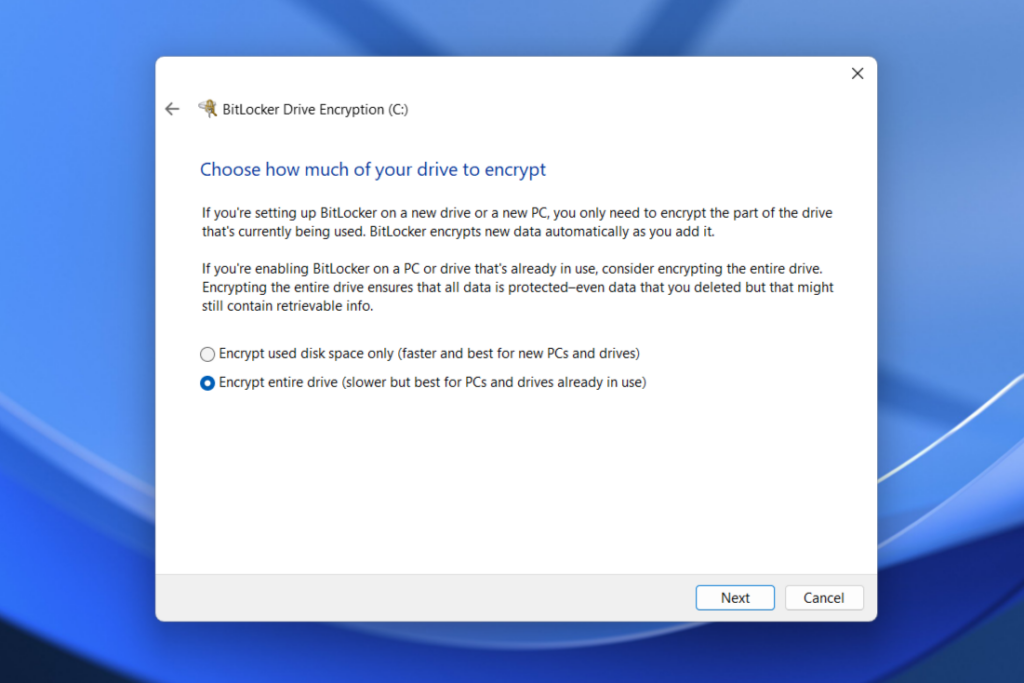
- Сохранив ключ восстановления, вам будет предложено, хотите ли вы зашифровать только используемую часть диска или весь диск. Я склонен предпочитать и рекомендовать шифрование всего диска, чтобы учесть возможность того, что ранее удаленные данные могут быть восстановлены из незашифрованных частей диска, но выбор остается за вами.
- Вам также следует выбирать «новый режим шифрования», когда предоставляется такая возможность, и я обычно разрешаю системе запускать системную проверку BitLocker, хотя, вероятно, для большинства ПК это излишне.
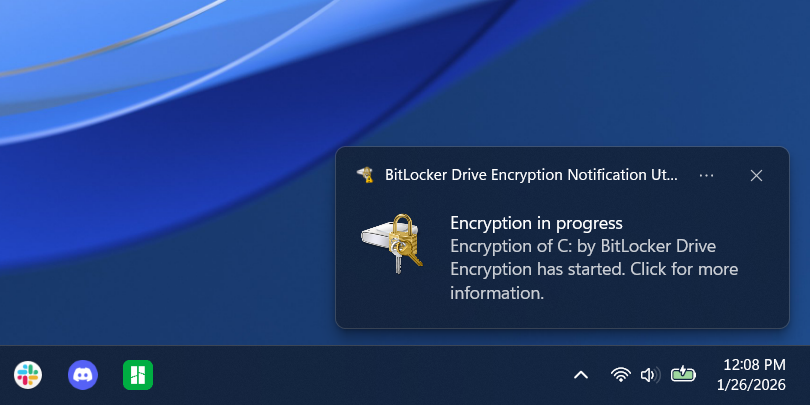
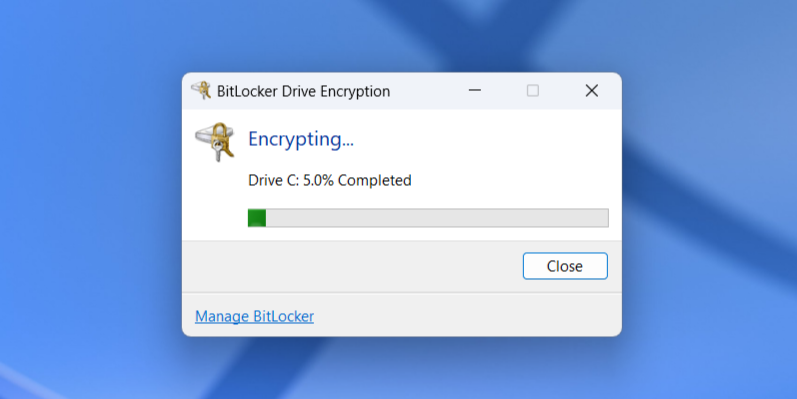
- После перезагрузки начнется процесс шифрования. Вашему диску потребуется некоторое время для повторного шифрования, в зависимости от возраста вашего ПК и выбранных вами настроек; о ходе выполнения можно узнать по значку в системном трее.
После повторного шифрования диска всё должно вернуться к норме на вашем компьютере. Само шифрование не было изменено — мы просто переместили место хранения ключа для его разблокировки.
Это означает, что вы несете ответственность за безопасное хранение ключа восстановления и запоминание места, где вы его сохранили, особенно если у вас есть ключи для других устройств или более старых версий Windows. Однако, если вы беспокоитесь о том, что Microsoft может передавать ваши ключи шифрования властям, дополнительные усилия могут быть хорошей компенсацией за повышенную конфиденциальность и безопасность.
Смотрите также
- Обзор WD Black SN8100
- Asus признает, что Q-Release Slim может повредить графические процессоры
- Когда серебро затмевает биткойн: История двух металлов 🪙✨
- Полное руководство по стримингу Stranger Things: когда выйдет 5-й сезон на Netflix.
- Шоураннер сериала X-Men ’97 раскритиковал студию Marvel за перезапуск режиссера и обвинил ее в лицемерии и сокрытии правды
- Криптохаос: новый закон Венгрии превращает трейдеров в преступников за одну ночь! ️💸
- Эль Фаннинг из «Хищника: Пустоши» с восторгом рассказывает о своей дублерше «Куклах» на съемочной площадке и о крутом способе, которым снимали сцены без её ног.
- Сообщается о душераздирающей судьбе Человека-паука в концовке Brand New Day.
- Милые обманщицы: Краткое содержание эпизода 1 Летней школы: Школа закончилась, и Кровавая Роза пришла
- Леново Йога Про 7
2026-01-26 22:26