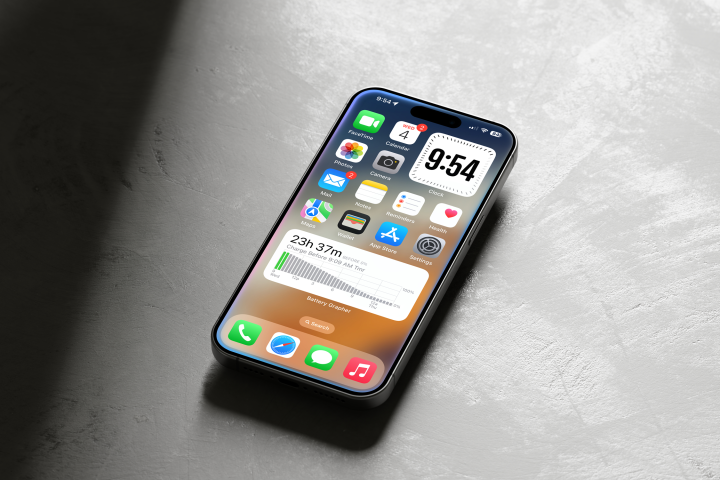
Как энтузиаст технологий с многолетним опытом за плечами, я должен сказать, что появление Apple Intelligence в iOS 18.1 произвело настоящую революцию в использовании моего iPhone. Возможность печатать с помощью Siri меняет правила игры, особенно когда мои руки заняты или когда я нахожусь в шумной обстановке.
Купил акции по совету друга? А друг уже продал. Здесь мы учимся думать своей головой и читать отчётность, а не слушать советы.
Прочитать отчет 10-KКлючевым преимуществом серии iPhone 16 является интеграция Apple Intelligence, представленная в iOS 18. Хотя первоначально обновление iOS 18.1 потребовало времени, чтобы сделать Apple Intelligence доступным для всех соответствующих пользователей iPhone, задержка была оправдана, учитывая ее ценность.
Рекомендуемые видео
Сложность
Легкий
Продолжительность
5 минут
Используя Apple Intelligence, пользователи получают доступ к инновационным инструментам письма, улучшению фотографий с помощью автоматической очистки, уведомлениям на основе приоритета, автоматическим сводкам и множеству других функций. Эта передовая технология также повышает интеллект Siri, позволяя вам общаться с ней устно или вводить вопросы в любое время и в любом месте.
Но как набирать текст в Siri? Мы покажем вам, как это сделать.
Как включить ввод текста для Siri в iOS 18.1
Чтобы взаимодействовать с Siri, убедитесь, что соответствующий параметр активирован заранее. Эта функция могла быть активирована во время первоначальной настройки Apple Intelligence, но для спокойствия все равно рекомендуется проверить ее.
Шаг 1. Запустите Настройки на своем iPhone.
Шаг 2. Перейдите в раздел Apple Intelligence и Siri.
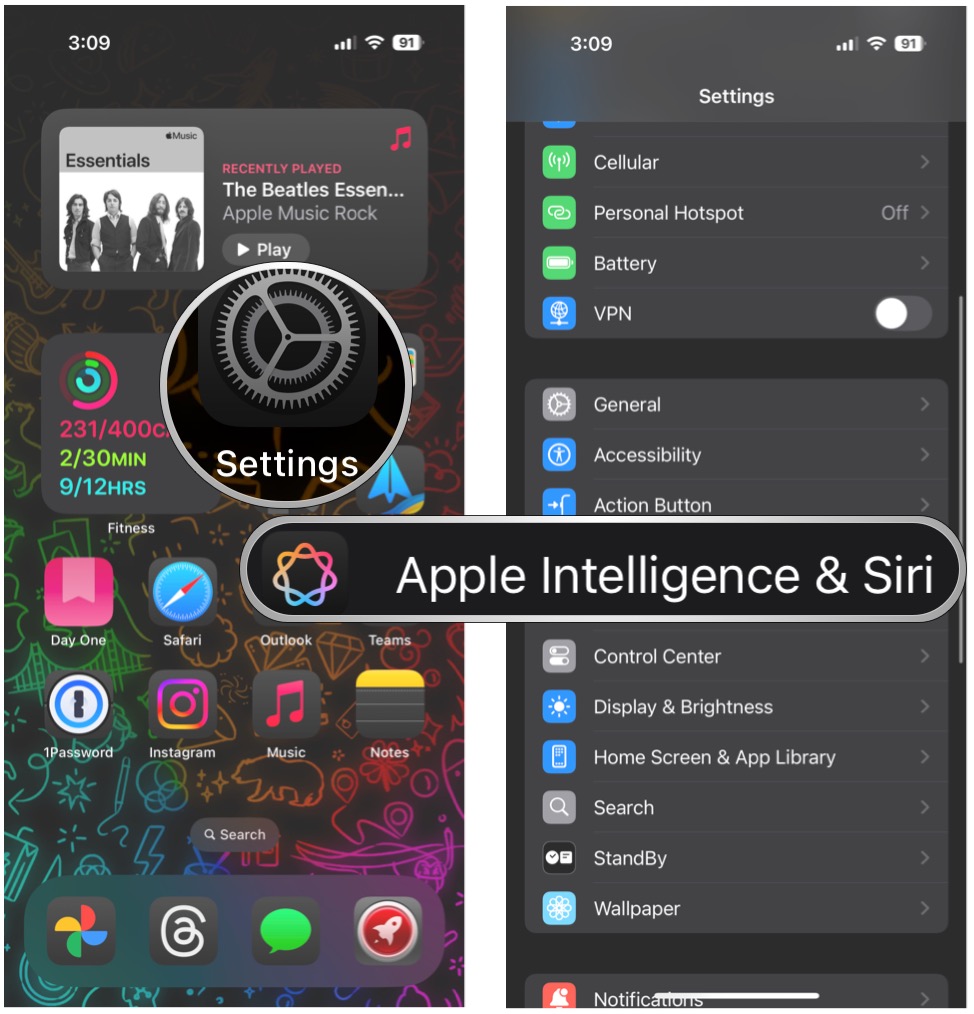
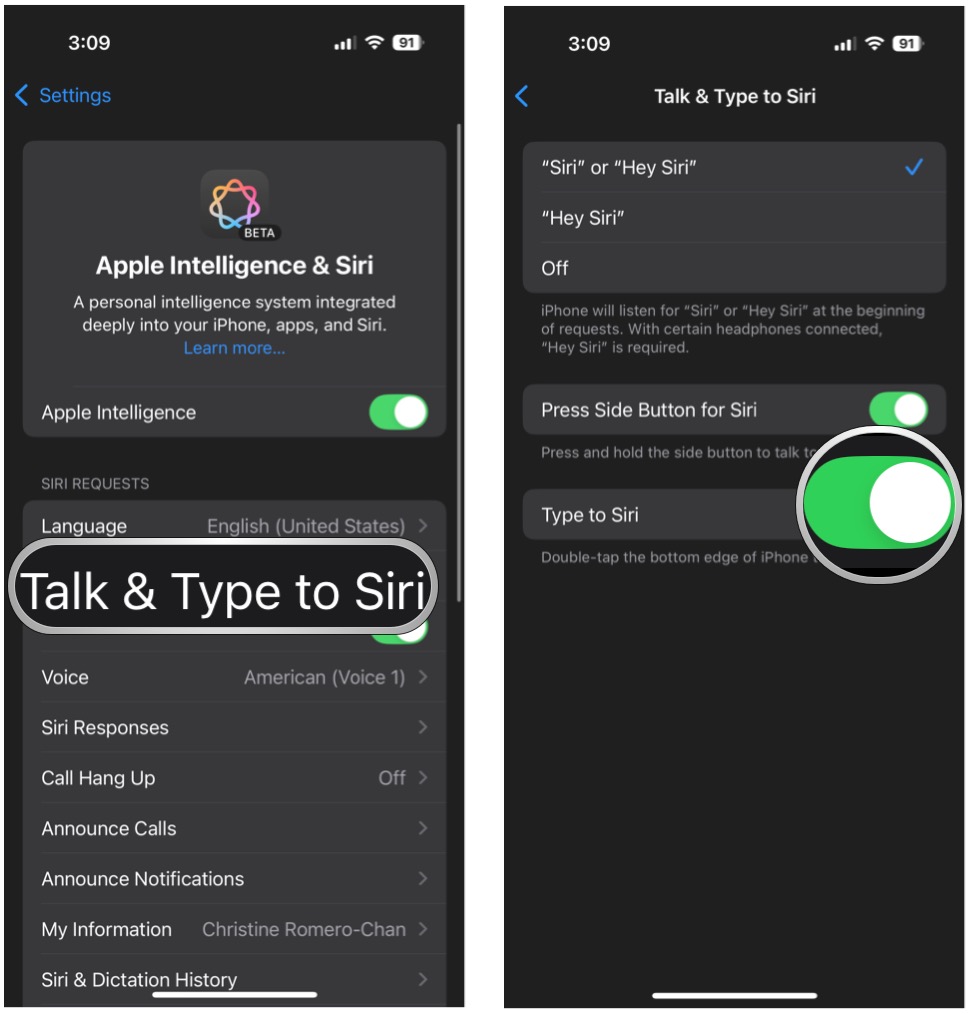
Шаг 3. Выберите Поговорить и набрать Siri.
Шаг 4. Убедитесь, что переключатель «Ввод текста для Siri» включен, если вы хотите использовать эту функцию. Если вы предпочитаете не использовать эту функцию, просто коснитесь переключателя, чтобы отключить ее.
Как печатать в Siri
Если включена функция «Ввод текста в Siri», вы можете вызвать ее, просто дважды коснувшись нижнего края iPhone в любом месте, независимо от того, находитесь ли вы на главном экране или используете приложение. Это означает, что вы можете в любой момент обратиться к нему за помощью.
Шаг 1. Убедитесь, что функция Ввод текста в Siri включена, выполнив описанные выше действия.
Шаг 2. Дважды коснитесь нижнего края iPhone.

Шаг 3. Введите запрос к Siri.
Шаг 4. После завершения нажмите кнопку со стрелкой вверх, чтобы отправить запрос.

Не знаете, о чем спросить Siri? Идите вперед и спрашивайте Siri обо всем. Кроме того, благодаря обширной базе данных Apple, Siri теперь может предлагать поддержку продуктов и руководства пользователя прямо на вашем iPhone.
Вот несколько примеров:
- «Какая сегодня погода?»
- «Какое сейчас качество воздуха?»
- «Какое следующее событие в моем календаре?»
- «Что мне нужно из продуктов?»
- «Как мне переключить Wi-Fi на моем iPhone?»
- «Как изменить обои на iPhone?»
- «Как мне использовать библиотеку приложений?»
- «Покажи мне фотографии (какого-нибудь случайного объекта)»
Вот и все. Теперь вы можете в любое время отправить Siri любой глупый запрос.
Смотрите также
- Безопасно ли использовать менеджер паролей Bitwarden?
- Обзор TorGuard: быстрый и дешевый VPN, который требует некоторых компромиссов
- 20 лучших циферблатов Samsung Galaxy Watch, которые вам стоит использовать
- Обзор Gravastar Mercury M1 Pro
- Обзор OnePlus Nord 5
- Как скачать бета-версию Android 15 прямо сейчас
- Звезда «Ужасов» Дэвид Ховард Торнтон сыграет главную роль в запутанном фильме о Микки Маусе «Крикум»
- 9 фильмов ужасов о ведьмах, которые стоит посмотреть этой осенью
- Обзор Oppo Find X9
- Разработчики ядра Linux собираются удалить поддержку Intel 486.
2024-11-15 00:27