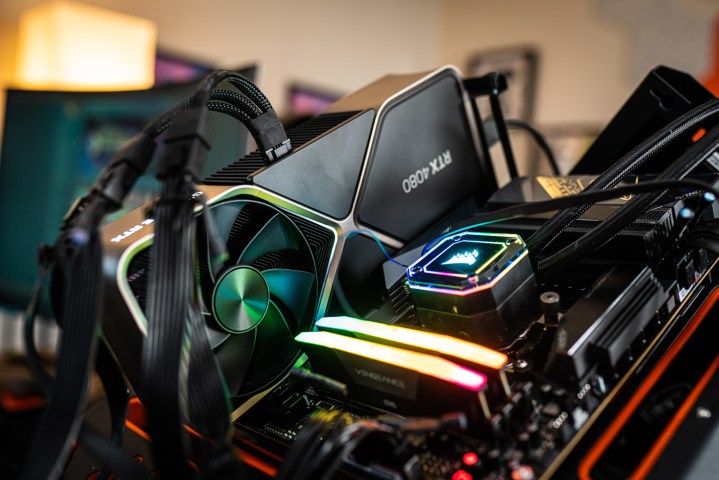
Как опытный энтузиаст технологий с более чем двадцатилетним опытом работы за плечами, я могу с уверенностью сказать, что знание вашей видеокарты имеет решающее значение для любого поклонника игр. Пройдя через боль, пытаясь запустить Crysis на встроенной видеокарте еще в 2007 году (спойлер: это не сработало), я на собственном горьком опыте усвоил, насколько важно знать, с чем ты работаешь.
Купил акции по совету друга? А друг уже продал. Здесь мы учимся думать своей головой и читать отчётность, а не слушать советы.
Прочитать отчет 10-KПонимание типа вашей видеокарты или графического процессора (графического процессора) значительно помогает определить, в какие игры вы можете с комфортом играть. Высокопроизводительные видеокарты предлагают широкий спектр возможностей для улучшения игрового процесса, таких как трассировка лучей, тогда как графические процессоры более низкого уровня могут с трудом справляться с плавным запуском более требовательных современных игр AAA. Если ваш текущий графический процессор не справляется с задачами некоторых новых игр, может потребоваться обновление.
Чтобы определить тип графического процессора (графического процессора), установленного в данный момент на вашем компьютере, выполните следующие действия. Таким образом, вы сможете убедиться, достаточно ли этого для ваших нужд или пришло время выбрать более совершенную видеокарту среди лучших доступных вариантов.
Сложность
Легкий
Продолжительность
5 минут
Что вам нужно
-
Настольный компьютер или ноутбук
Проверьте, какая у вас видеокарта в Windows
Чтобы узнать, какую видеокарту вы используете, если вы используете операционную систему Windows, самый простой способ — использовать диспетчер задач. Вот как:
Шаг 1: Одновременно нажмите клавиши «Control», «Alt» и «Delete» на клавиатуре. После этого в появившемся меню выберите «Диспетчер задач».
Альтернативно вы можете щелкнуть правой кнопкой мыши панель задач и выбрать оттуда Диспетчер задач.

Шаг 2. Если ваш диспетчер задач в настоящее время свернут, нажмите «Развернуть» или «Показать больше» (обычно расположено внизу), чтобы полностью открыть его.
Шаг 3. Перейдите к самому верхнему разделу с надписью «Производительность». Здесь вы можете получить доступ к множеству подробностей о вашем процессоре, памяти, хранилище и графике.

Шаг 4. Продолжайте прокручивать боковую панель вниз, пока не найдете GPU 0.. Сведения о видеокарте должны появиться под этим разделом в меню боковой панели.
Если имя устройства обрезано, как в этом случае, просто нажмите на него, чтобы открыть его полное имя, например Nvidia RTX 3070 Ti, которое отображается в правом верхнем углу экрана.

Шаг 5: Как исследователь, стремящийся глубже изучить характеристики моего компьютера, я считаю полезным использовать диспетчер задач. Здесь я могу просмотреть подробную информацию о моем процессоре, памяти и хранилище, просто щелкнув соответствующие элементы, перечисленные слева. Эта функция оказывается весьма полезной при рассмотрении вопроса об обновлении или начале проекта по сборке компьютера своими руками.

Как узнать какая видеокарта у вас на Mac
Когда дело доходит до обновления вашего Mac до уровня ПК, это невозможно. Однако, если вы хотите улучшить свой Mac для улучшения игрового процесса, определение типа вашей видеокарты становится решающим. Вот простое руководство о том, как найти эту информацию.
Шаг 1. Выберите значок Apple в левом верхнем углу экрана.
Шаг 2. В появившемся меню выберите Об этом Mac.
Шаг 3. В окне, которое вы увидите, будет указана важная информация о вашем Mac, такая как его процессор, память, жесткий диск и графический процессор (GPU).
Покупка нового графического процессора для вашего ПК всегда обходится дорого. Таким образом, важно провести как можно больше исследований, прежде чем совершить покупку. Наше руководство по выбору видеокарты поможет вам направить вас в правильном направлении.
Смотрите также
- Безопасно ли использовать менеджер паролей Bitwarden?
- Шокирующее исследование заставило меня пересмотреть, как я использую ИИ, и вам, вероятно, тоже стоит это сделать.
- Новый сериал от Netflix о Охотниках за привидениями устанавливает официальное окно релиза с возвращением оригинальной звезды.
- Хит-сериал Тома Харди из 8 частей, посвященный криминальному триллеру, незаметно возвращается как глобальный успех стриминга.
- Google представляет безэкранный Fitbit Air и приложение Google Health, призванное заменить Fitbit.
- Netflix’s The Chestnut Man Официально возвращается как ближайшая тёмная замена на данный момент.
- Google отвечает на скрытную установку Gemini Nano в Chrome, не затрагивая вопрос согласия.
- 9-частный спин-офф Yellowstone Тейлора Шеридана подтверждает неожиданную замену Кевину Костнеру.
- 4-серийный забытый научно-фантастический сериал — это идеальное шоу о киберпанк-путешествиях во времени.
- Судьба 2-го сезона R.J. Decker официально определена каналом ABC.
2024-10-08 09:57